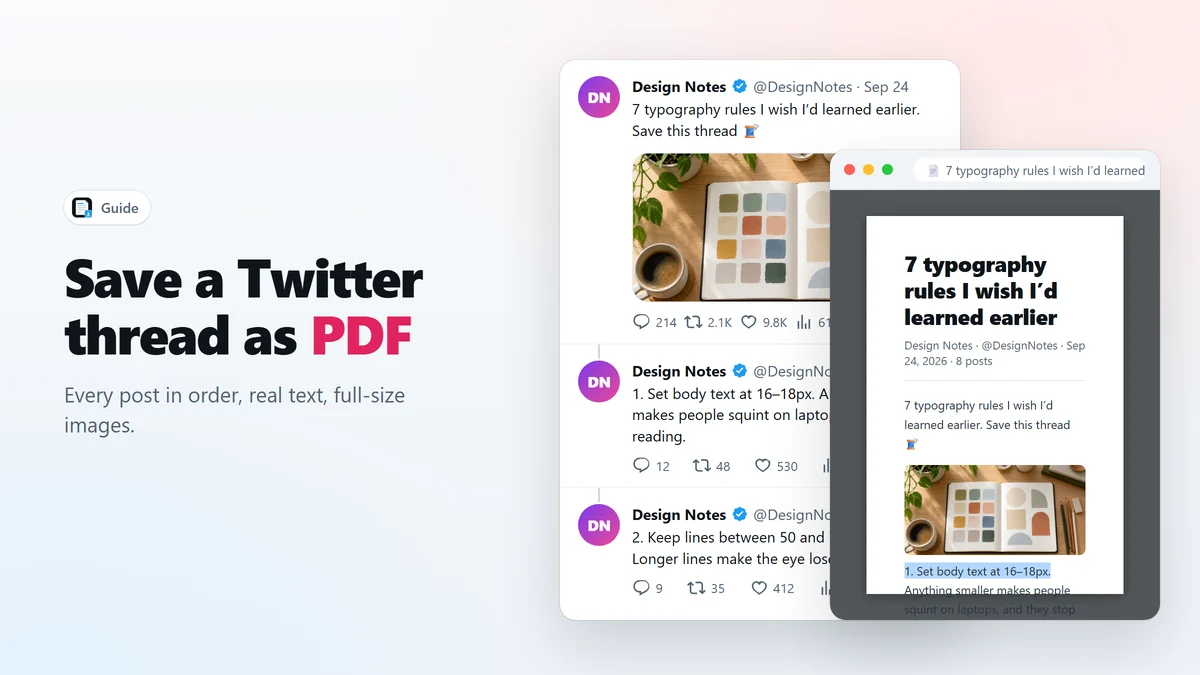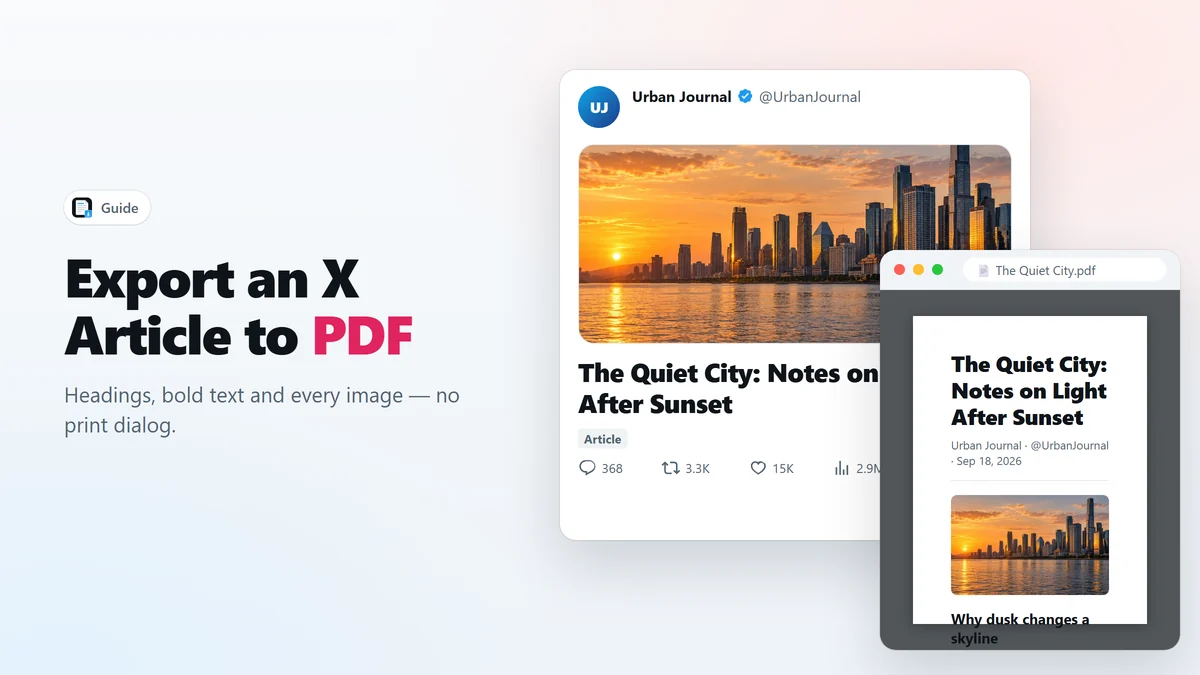
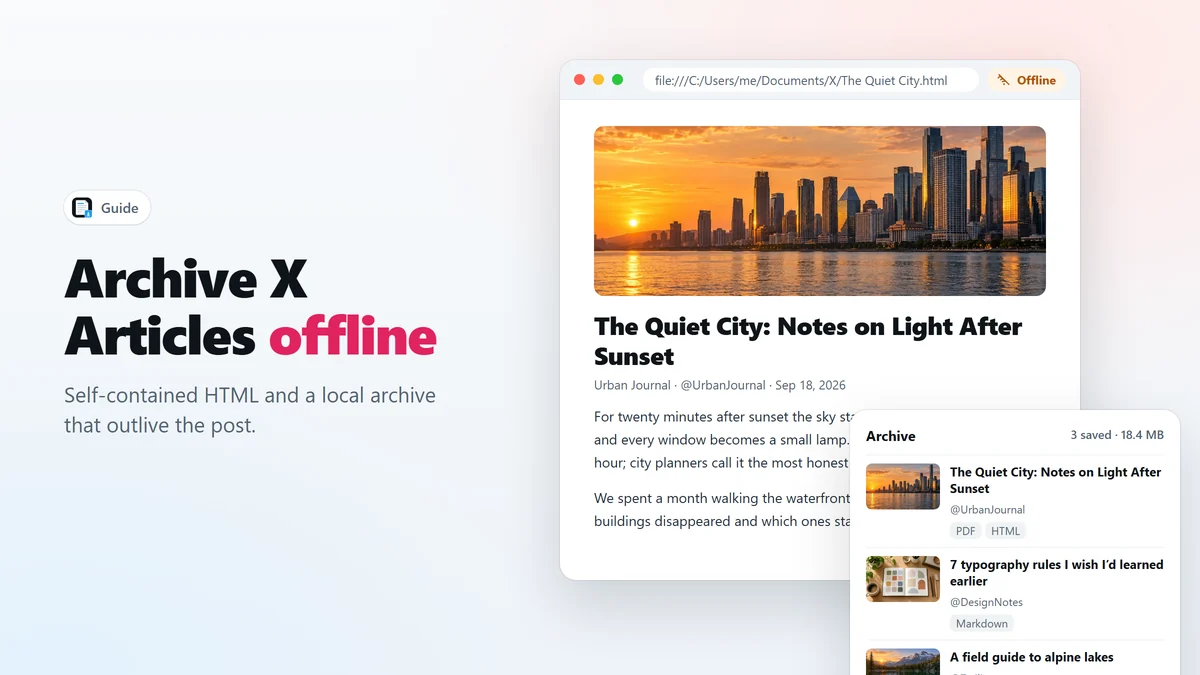
- Haz clic derecho en el ícono de PDF de X Article to PDF y elige HTML (self-contained) (HTML autocontenido) para un solo archivo que se abre sin conexión.
- Cada exportación también deja una copia en el archivo local de la extensión, que puedes buscar y volver a abrir.
- Quédate con el PDF para leer, con el HTML para una copia fiel y con el Markdown para tus notas.
Las publicaciones largas que vale la pena guardar tienen la costumbre de desaparecer: los autores las borran, las cuentas se suspenden y los enlaces dejan de funcionar. Guardar en X es solo un puntero a algo que el año que viene puede no estar. Esta guía muestra cómo dejar artículos de X e hilos legibles sin conexión, en tu propia computadora.
Por qué Guardar no alcanza
Guardar en X almacena un enlace, no la publicación. Cuando la publicación desaparece, se va también lo que guardaste. Incluso si la publicación sigue ahí, las imágenes pueden servirse desde direcciones que cambian, y un hilo guardado es solo la primera publicación: no la cadena de respuestas que hacía que valiera la pena conservarlo.
Guarda una copia HTML autocontenida
Abre el artículo o el hilo, haz clic derecho en el ícono rojo de PDF y elige HTML (self-contained). La extensión arma una copia limpia del texto y descarga cada imagen dentro del propio archivo. El resultado es un archivo .html que:
- Se abre en cualquier navegador, sin conexión a internet.
- Conserva las imágenes aunque borren la publicación original.
- Conserva títulos, citas, negritas y enlaces reales.
El archivo local
No tienes que acordarte de hacer copias. Cada vez que exportas —PDF, Markdown o HTML— la extensión también guarda una instantánea autocontenida en un archivo local dentro de tu navegador. Ábrelo desde el mismo menú de clic derecho, con Archive… (Archivo…).
- Busca instantáneas por título, autor o texto.
- Vuelve a abrir una instantánea, salta a la publicación original o muestra el archivo exportado en su carpeta.
- Define cuántas publicaciones conservar y borra las que ya no necesites.
El archivo local vive solo en tu computadora. No se sube nada, y al quitar la extensión se borra.
¿PDF, HTML o Markdown?
| Formato | Ideal para | Conserva las imágenes |
|---|---|---|
| Leer, imprimir, anotar y compartir un solo archivo | Sí, en resolución completa | |
| HTML (self-contained) | La copia sin conexión más fiel | Sí, dentro del archivo |
| Markdown | Apps de notas como Obsidian y Notion | Como enlaces |
Para notas, mira cómo pasar un hilo de Twitter a Markdown. Para un documento que vas a leer después, mira cómo exportar un artículo de X a PDF.
Para encontrar después lo que guardaste
- Una carpeta por tema. Saca las exportaciones de Descargas y llévalas a carpetas como
X/AIoX/Design. - Conserva el nombre basado en el título. Los archivos se nombran según el título de la publicación, que es lo que vas a buscar después.
- Haz una copia de seguridad de la carpeta. Una carpeta sincronizada o con copia de seguridad protege tu colección mejor que cualquier lista de elementos guardados.
Preguntas frecuentes
¿El archivo HTML sigue funcionando si borran la publicación?
Sí. Cada imagen queda dentro del propio archivo, así que no depende de los servidores de X. Se abre sin conexión en cualquier navegador.
¿Dónde se guarda el archivo local?
En el almacenamiento del propio navegador, en tu computadora. Nunca se sube a ningún lado, y al quitar la extensión se borra.
¿Cuánto espacio usa el archivo local?
Depende de las imágenes. Un hilo de solo texto ocupa unos kilobytes; un artículo con muchas fotos puede ocupar varios megabytes. La página del archivo local muestra el total y te deja fijar cuántas publicaciones conservar.
¿Puedo pasar el archivo local a otra computadora?
El archivo local se queda en el navegador, pero cada exportación también queda como un archivo normal en tu carpeta de Descargas. Copia esos archivos para llevar tu colección a donde quieras.
¿Es legal archivar publicaciones de X?
Guardar publicaciones públicas para leerlas y consultarlas es para lo que sirve la extensión. Respeta los derechos del autor: dale crédito cuando cites y no republices su trabajo como si fuera tuyo.
Guarda artículos de X e hilos en PDF con un clic
Extensión gratis para Chrome. Sin cuenta, sin servidores, sin rastreo.