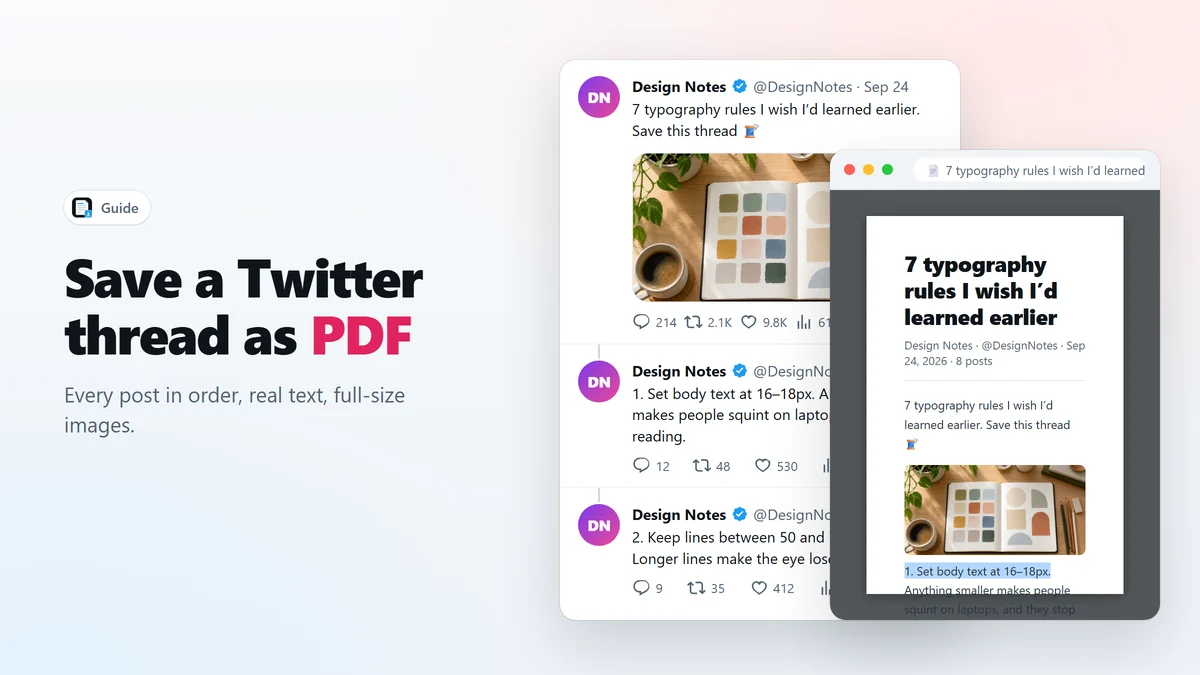
- Abre el hilo en x.com y haz clic derecho en el ícono rojo de PDF de X Article to PDF.
- Elige Markdown para una copia exacta de cada publicación, o Grok Markdown (AI rewrite) (reescritura con IA) para un solo artículo estructurado.
- En los dos casos obtienes un archivo
.mden tu carpeta de Descargas, listo para Obsidian, Notion o cualquier editor de Markdown.
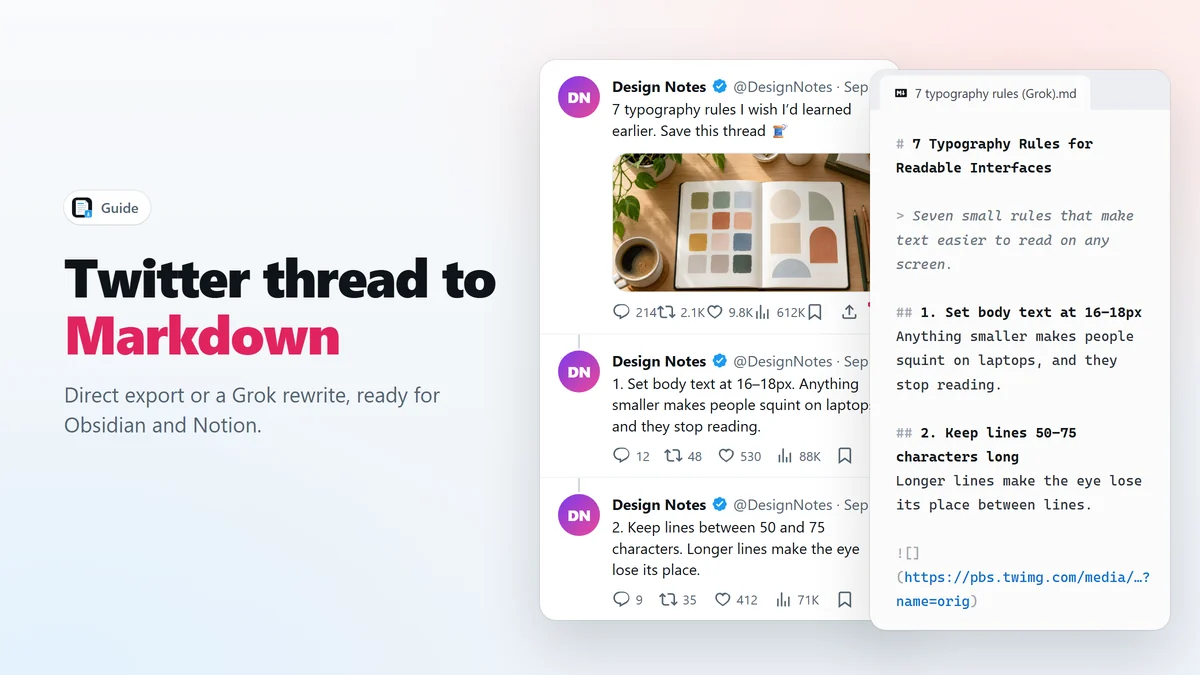
Un buen hilo es, en el fondo, un artículo corto partido en publicaciones. Si tomas notas en Obsidian, Notion o Logseq, no quieres un PDF: quieres texto para enlazar, etiquetar y editar. Esta guía muestra dos formas de pasar un hilo de Twitter a Markdown y cuándo conviene cada una.
Por qué guardar hilos como Markdown
Markdown es texto plano con unas pocas marcas para títulos, enlaces y listas. Se abre en cualquier app de notas, sigue siendo legible dentro de años, y se puede buscar y editar como el resto de tus notas. Un hilo guardado como Markdown pasa a formar parte de tu base de conocimiento, en lugar de ser un archivo que no vuelves a abrir.
Opción 1: exportación directa a Markdown
Abre el hilo en su propia página (recarga una vez después de instalar), haz clic derecho en el ícono rojo de PDF y elige Markdown. La extensión reconstruye el hilo del autor con los datos de X y lo escribe como Markdown:
- Cada publicación del hilo del autor, en orden, sin resumir nada.
- Negrita y cursiva conservadas, y los enlaces cortos de t.co reemplazados por su dirección real.
- Imágenes enlazadas en resolución completa.
Úsala cuando importa el texto exacto: citas, referencias y cualquier cosa que puedas citar después.
Opción 2: reescribir el hilo como artículo con Grok
Elige Grok Markdown (AI rewrite) y la extensión entrega el hilo completo a Grok en x.com —en tu propia cuenta, con la sesión iniciada, en una pestaña en segundo plano— con instrucciones para reescribirlo como un artículo limpio. Después de una breve espera, casi siempre de menos de un minuto, en Descargas aparece un archivo .md con esta forma:
- Un título claro y un resumen de una línea al inicio.
- Un encabezado por idea, de modo que el punto 1, el 2 y el 3 se vuelven secciones.
- Los enlaces y las imágenes del autor se conservan, más un enlace de vuelta al hilo original.
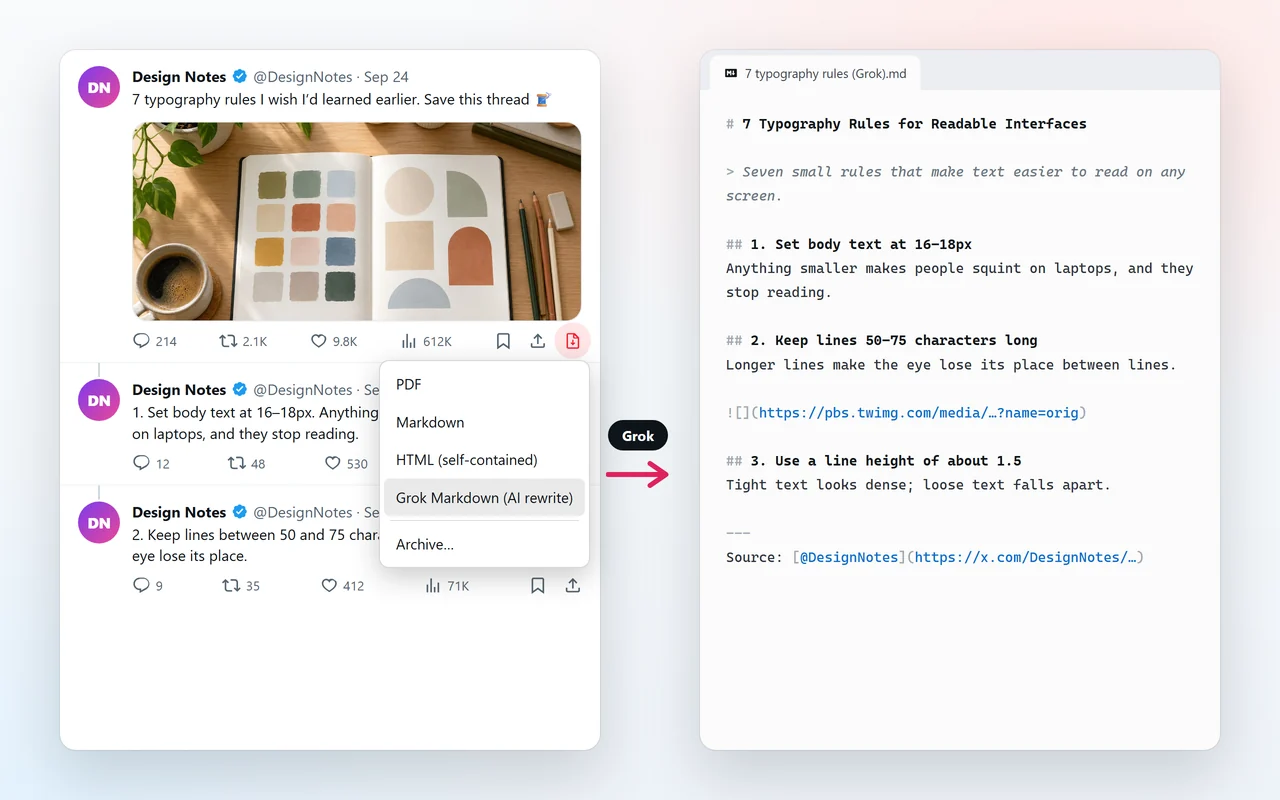
Grok Markdown usa el modo Expert de Grok cuando tu cuenta lo tiene, y el modo predeterminado en caso contrario. El avance se muestra en un aviso pequeño en la página, y puedes seguir leyendo mientras trabaja.
¿Cuál conviene usar?
| Markdown | Grok Markdown | |
|---|---|---|
| Redacción | Exactamente lo que escribió el autor | Reestructurado como un artículo |
| Estructura | Un bloque por publicación | Título, resumen y un encabezado por idea |
| Velocidad | Al instante | Casi siempre en menos de un minuto |
| Dónde se ejecuta | Solo en tu navegador | Tu navegador más el Grok de X, en tu cuenta |
| Ideal para | Citas y referencias | Apuntes y lectura posterior |
Llevar el archivo a Obsidian y Notion
- Obsidian: mueve el archivo
.mda la carpeta de tu bóveda (vault). Aparece en la lista de archivos de inmediato. - Notion: usa Importar → Texto y Markdown, o arrastra el archivo sobre una página.
- Logseq y otras: cualquier app que lea archivos Markdown puede abrirlo directo.
¿Prefieres un documento para imprimir o anotar? El mismo ícono guarda el hilo como PDF. Mira cómo guardar un hilo de Twitter en PDF.
Preguntas frecuentes
¿Grok Markdown necesita X Premium?
Usa Grok en x.com con tu propia cuenta, así que depende del acceso a Grok que tenga esa cuenta. Usa el modo Expert cuando tu cuenta lo ofrece, y el modo predeterminado en caso contrario.
¿El hilo se envía a los servidores de la extensión?
No. La exportación directa a Markdown ocurre por completo en tu navegador. Grok Markdown envía el texto del hilo solo al Grok de X, en tu cuenta; la conversación aparece en tu historial de Grok.
¿Por qué no aparece la opción Grok Markdown?
Solo aparece en la página propia de una publicación, y solo cuando el autor continuó esa publicación en sus propias respuestas. Recarga la página una vez después de instalar la extensión.
¿Grok cambia lo que dijo el autor?
Se le pide reestructurar el hilo como un artículo —título, resumen y encabezados— y conservar las ideas, los enlaces y las imágenes del autor. Como en cualquier reescritura con IA, revísalo antes de citarlo; la exportación directa mantiene el texto exacto.
¿Puedo volver a convertir Markdown en un artículo de X?
Sí. La extensión también añade un ícono de importar Markdown al editor de artículos de X: pega el Markdown en el cuerpo y haz clic en el ícono para pasarlo al formato de X.
Guarda artículos de X e hilos en PDF con un clic
Extensión gratis para Chrome. Sin cuenta, sin servidores, sin rastreo.