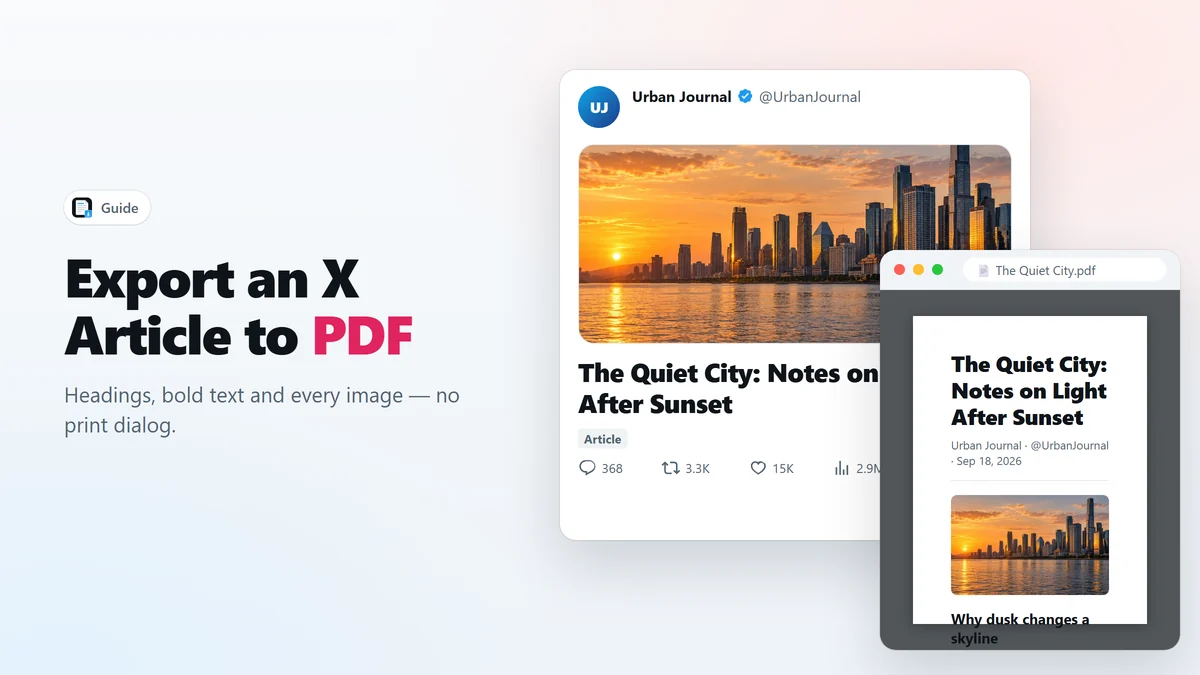

- Instala X Article to PDF desde Chrome Web Store.
- Abre la primera publicación del hilo en su propia página y recarga una vez.
- Haz clic en el ícono rojo de PDF en la barra de acciones de la publicación. El hilo completo se guarda como un solo PDF en tu carpeta de Descargas.
Parte de lo mejor que se escribe en X no es un artículo. Es un hilo: una publicación, y después el punto 2, el 3 y el 4 como respuestas del mismo autor. Los hilos se leen muy bien y se guardan muy mal. Esta guía muestra cómo guardar un hilo de Twitter en PDF en unos segundos, con cada publicación en orden, texto buscable e imágenes a tamaño real.
Por qué cuesta guardar un hilo de Twitter
X muestra un hilo como una cronología, y la cronología solo mantiene en memoria las publicaciones cercanas a tu pantalla. Al bajar, las de arriba salen de la página; al subir, desaparecen las de abajo. Por eso la mayoría de los trucos de Twitter a PDF solo capturan lo que quedó a la vista.
Las respuestas de otras personas se mezclan entre las publicaciones del autor, y los textos largos suelen cortarse detrás de un enlace de “Mostrar más”. Un hilo que quieres conservar termina como un mosaico de fragmentos.
Cómo guardar un hilo de Twitter en PDF, paso a paso
- Instala la extensión. Agrega X Article to PDF a Chrome o Edge desde Chrome Web Store. Es gratis y no necesita cuenta.
- Abre el hilo en su propia página. Haz clic en la hora de la primera publicación para que la barra de direcciones muestre
x.com/<user>/status/<id>. - Recarga la página una vez. Solo hace falta la primera vez después de instalar o actualizar: la extensión lee el hilo en los datos que X envía mientras carga la página.
- Haz clic en el ícono rojo de PDF en la barra de acciones de la primera publicación, junto a Guardar y Compartir. El ícono aparece cuando el autor continuó la publicación como un hilo.
- Busca el PDF en tu carpeta de Descargas. Se genera en una pestaña en segundo plano, así que no sales de la página y no aparece ningún diálogo de impresión.
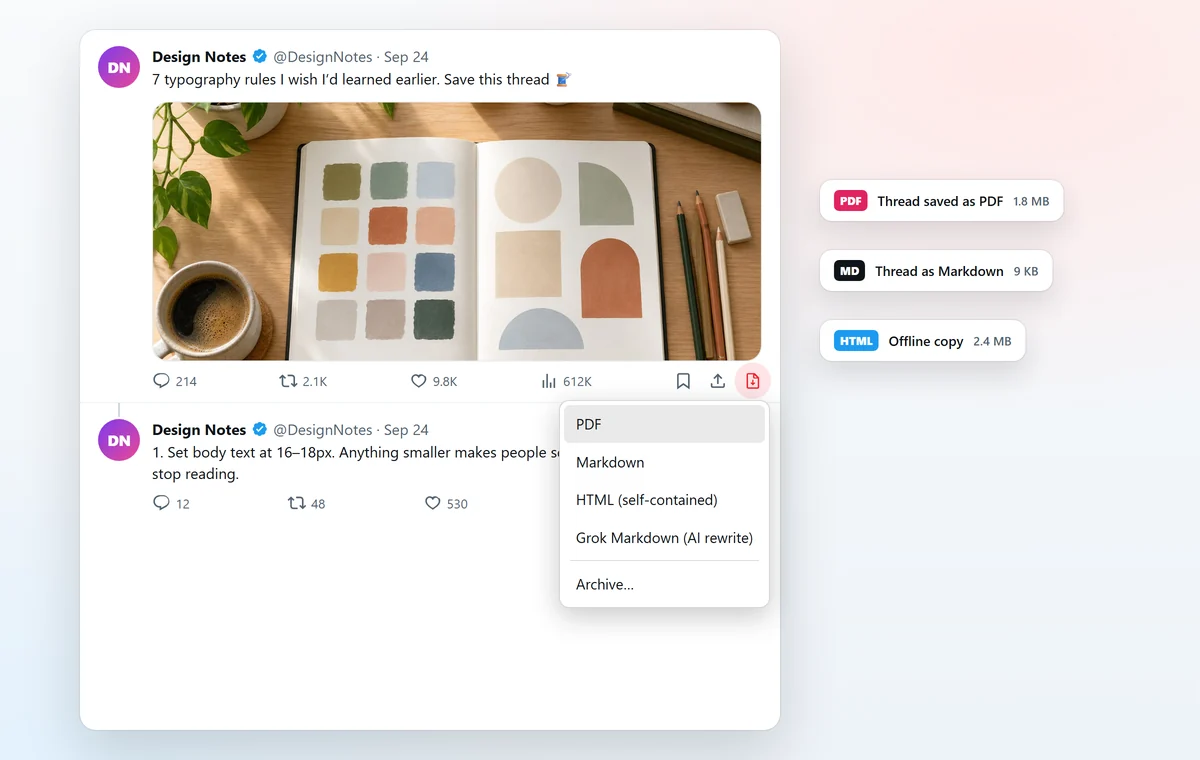
Al hacer clic derecho se abre un menú con los otros formatos: Markdown, HTML (self-contained) (HTML autocontenido) y Grok Markdown (AI rewrite) (reescritura con IA), que convierte el hilo en un solo artículo. Mira cómo pasar un hilo de Twitter a Markdown.
Cómo se ve el PDF
En lugar de que te desplaces y captures la pantalla, la extensión reconstruye el hilo con los datos de X. Al guardar tweets en PDF conserva las publicaciones del autor en orden y deja fuera las respuestas de otras personas, así que el archivo se lee como un solo artículo.
- Cada publicación, completa — los textos largos no se cortan en “Mostrar más”, y entran también las publicaciones que habían quedado fuera de la pantalla.
- Texto real — búscalo, selecciónalo, copia una cita o resáltalo en cualquier lector de PDF.
- Imágenes a tamaño real — las fotos entran en su resolución original, en el lugar donde las puso el autor.
- Enlaces reales — los enlaces acortados de t.co se reemplazan por la dirección a la que apuntan.
- Negrita y cursiva — se conserva el formato de las publicaciones largas.
Otras formas de guardar un hilo, y dónde se quedan cortas
| Método | Qué obtienes | El inconveniente |
|---|---|---|
| Imprimir del navegador → Guardar como PDF | Lo que haya en pantalla | Faltan las publicaciones fuera de la vista, se imprimen la barra lateral y las respuestas, y el diseño se rompe entre páginas. |
| Capturas de pantalla | Imágenes del hilo | El texto no se puede buscar ni copiar; un hilo largo exige decenas de imágenes. |
| Bots de unroll | Una página en el sitio de otra persona | Tienes que publicar una respuesta pública para llamar al bot, y el resultado vive en su servidor, no en tu computadora. |
| X Article to PDF | Un archivo PDF en tu computadora | Necesita Chrome o Edge en una computadora. |
Si el hilo sale incompleto
- Recarga una vez. Si la extensión no alcanzó a leer los datos del hilo, pasa a leer la página y te lo avisa. Una recarga lo corrige.
- Empieza por la primera publicación. Abre el hilo desde su primera publicación, no desde una respuesta del medio.
- Deja la pestaña al frente. Chrome pausa la carga de imágenes en las pestañas en segundo plano, así que quédate en la página hasta que termine la exportación.
- “comenzó a depurar este navegador”. Ese aviso es esperable: es la forma en que la extensión imprime un PDF real sin un diálogo. Se cierra al terminar la exportación.
¿Vas a guardar un artículo de X en lugar de un hilo? Los pasos son los mismos; mira cómo exportar un artículo de X a PDF.
Preguntas frecuentes
¿También guarda las respuestas de otras personas?
No. Conserva el hilo del propio autor —las publicaciones que escribió como una cadena de respuestas a sí mismo— y deja fuera las respuestas de los demás, para que el PDF se lea como un solo artículo.
¿Puedo guardar un hilo del que no soy autor?
Sí. Puedes guardar cualquier hilo público que puedas leer en x.com, para tu propia lectura y consulta. Da crédito al autor si lo citas.
¿Por qué tengo que recargar la página una vez?
La extensión lee el hilo en los datos que X envía al cargar la página. Una página que ya estaba abierta antes de instalar la extensión cargó esos datos demasiado pronto, así que una recarga permite que la extensión los vea.
¿El texto del PDF se puede buscar?
Sí. El PDF contiene texto real, no una imagen de la página, así que puedes buscarlo, seleccionarlo y copiar de él.
¿Funciona en el celular?
No. Los navegadores de celular no ejecutan extensiones de Chrome. Usa Chrome o Edge en una computadora con Windows, macOS o Linux.
Guarda artículos de X e hilos en PDF con un clic
Extensión gratis para Chrome. Sin cuenta, sin servidores, sin rastreo.