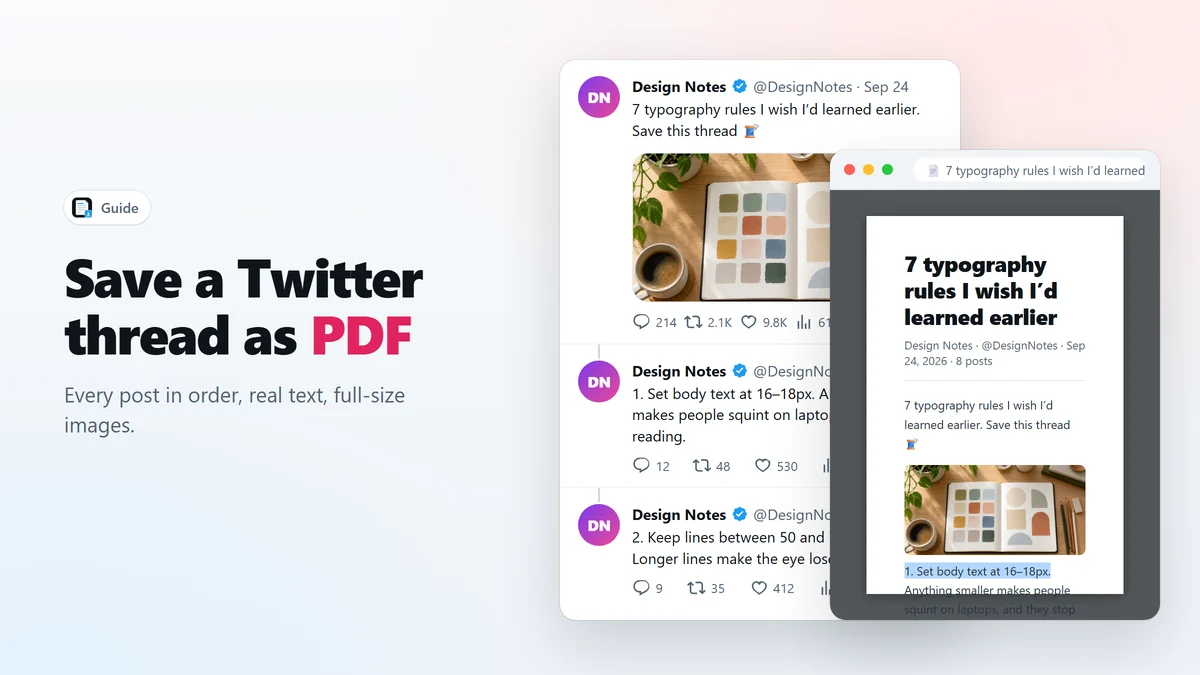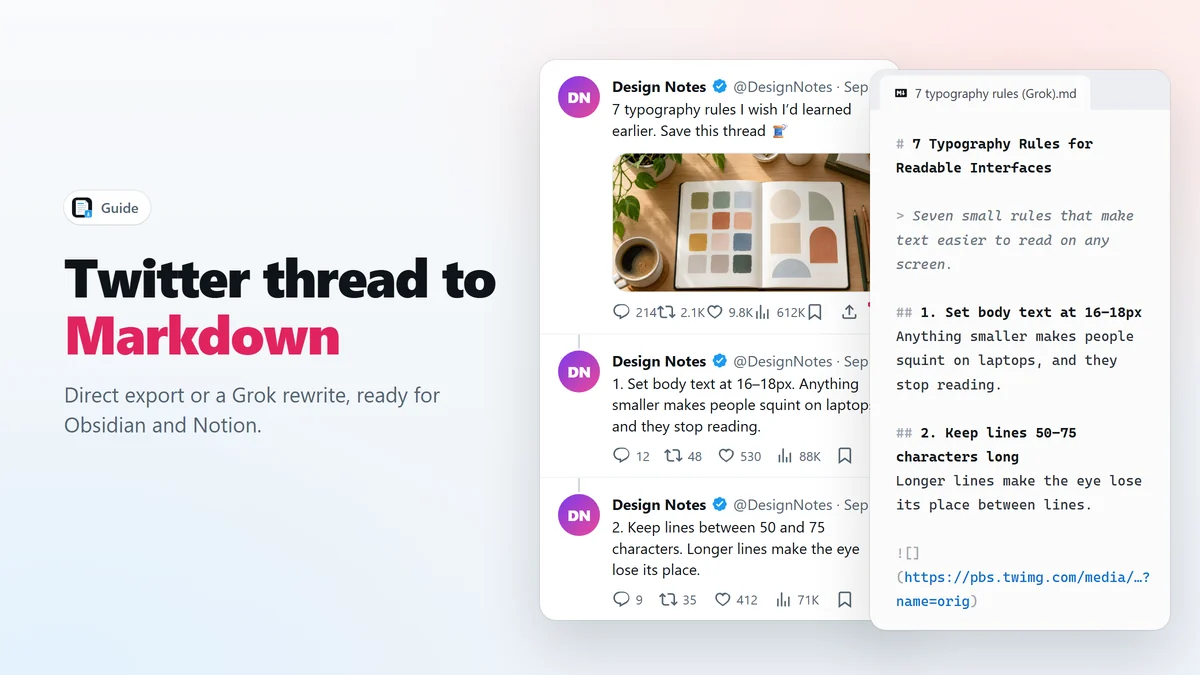
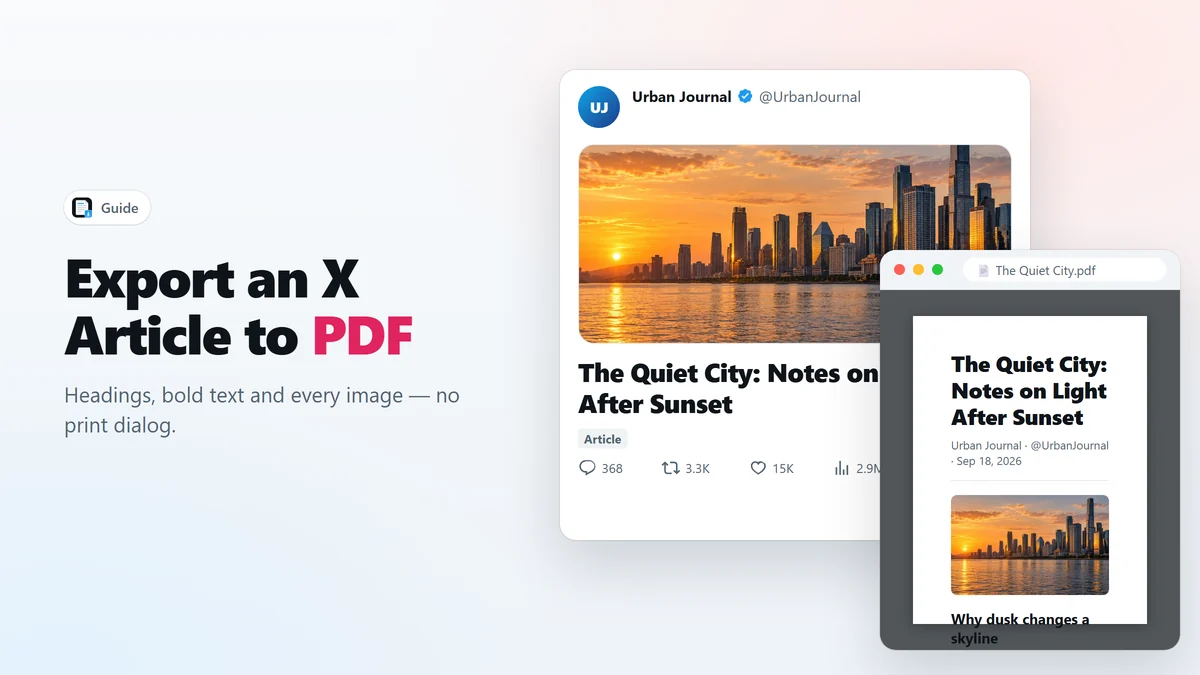
- 安装 X Article to PDF,并在 x.com 上打开这篇 X 长文。
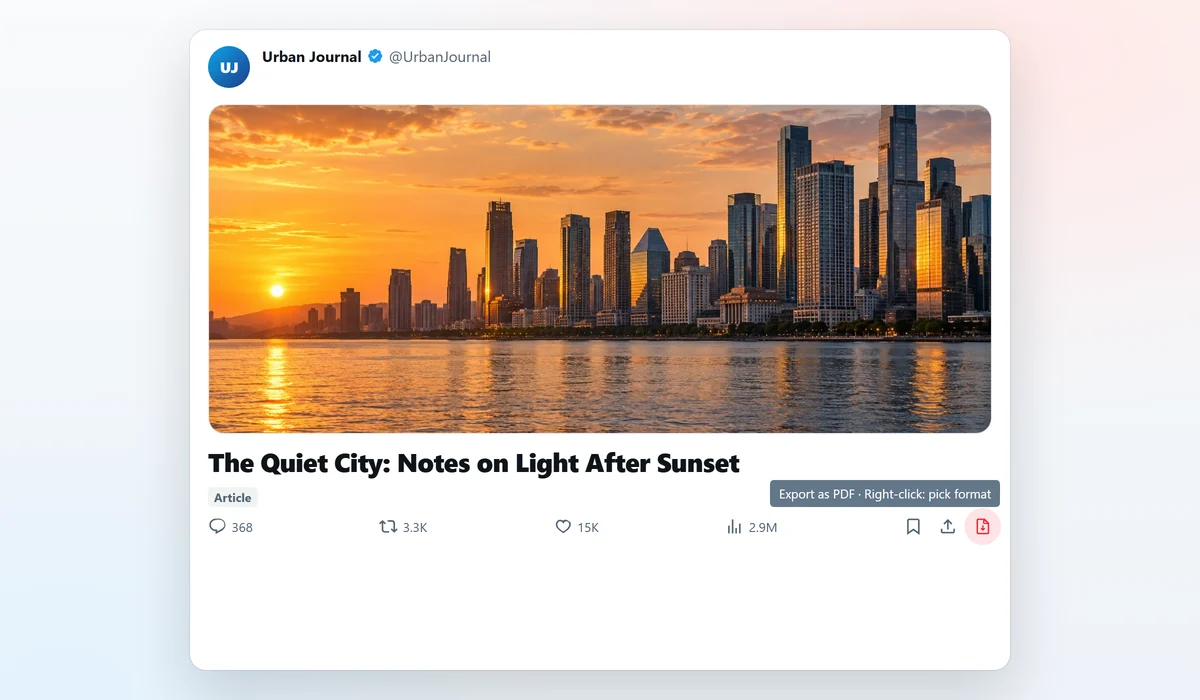
- 点击长文操作栏里的红色 PDF 图标,就在「书签」和「分享」旁边。
- 一份带可搜索文字、标题和原尺寸图片的 PDF 会保存到下载文件夹。
X 长文是 X 上的长篇内容:有真正的标题、加粗、引用、列表和图片,写得像一篇博客。它们也很容易找不到了。本指南说明如何一键完成 X 长文导出 PDF,以及和自己打印页面相比,你会得到什么。
什么是 X 长文
长文是用 X 自己的编辑器写的长帖。它在单独的页面打开,常常带封面图,而且可以比普通帖子长得多。在时间线上它显示为一张带标题的卡片,点进去才是全文。
如何把 X 长文导出为 PDF
- 安装 X Article to PDF,从 Chrome 应用商店安装。它支持 Chrome 和 Edge。
- 打开长文,在 x.com 上进入它自己的页面。
- 点击红色 PDF 图标,在操作栏里,「书签」和「分享」旁边,悬停时显示「导出为 PDF」。
- 稍等片刻。插件会加载整篇长文,包括更下面的图片,然后在后台标签页生成 PDF。
- 从下载文件夹打开。文件名取自长文的标题。
导出进行时,请把这个标签页留在前台:Chrome 不会在后台标签页加载图片,所以插件会等你回到页面,而不是保存一份图片空白的 PDF。
PDF 会保留什么
- 标题、引用和列表:长文的结构会重建成一份干净的文档,而不是时间线的截图。
- 加粗和斜体:格式从页面读取并保留。
- 每一张图片都保持原始分辨率,包括封面,顺序与作者放置的一致。
- 真正可选中的文字:可以搜索 PDF、复制引文,或在 PDF 阅读器里高亮段落。
- 只有这篇长文:侧栏、回复框和其他人的回复都不会带上。
为什么不直接用浏览器的打印为 PDF?
你可以在长文页面按 Ctrl+P,但结果很少能用。X 一次只会把长文的一部分留在页面里,屏幕外的章节可能缺失。导航、侧栏和回复也会被打印进去,还没加载的图片会变成空白,长文的打印预览还可能把标签页卡死。
X Article to PDF 会先做一份干净、独立的长文副本,再在它自己的后台标签页里打印这份副本,从而避开上面这些问题。你的 x.com 标签页不会被改动。
其他格式:Markdown 和自包含 HTML
右键点击 PDF 图标即可选择其他格式。Markdown 给你带标题和链接的纯文本,适合笔记应用。HTML(自包含) 把每张图片都放进同一个文件,即使长文被删除也能离线打开。参见如何离线保存 X 长文。
保存推文串而不是长文,做法相同。参见如何把推特线程保存为 PDF。
常见问题
导出 X 长文需要 X Premium 吗?
不需要。在 X 上撰写长文需要订阅,但阅读和导出不需要。只要你能在 x.com 上打开这篇长文,就可以把它保存为 PDF。
为什么没有打印对话框?
插件用 Chrome 的调试接口在后台标签页渲染 PDF,用的就是 Chrome 打印时的同一套引擎。所以你会短暂看到插件「已开始调试此浏览器」的提示。
PDF 里的图片是原分辨率吗?
是的。图片会先按原始尺寸加载,再生成 PDF,不是从屏幕上截下来的。
如果 PDF 生成不了怎么办?
如果 Chrome 不允许调试器附加,例如那个标签页正开着开发者工具(DevTools),插件会改为下载一份自包含 HTML 文件,并告诉你原因。
可以把 X 长文导出为 Word 吗?
不能直接导出。可以先导出为 Markdown 或 HTML,再在编辑器里打开,或用 Pandoc 之类的工具转换 Markdown。
一键把 X 长文和推文串保存为 PDF
免费的 Chrome 插件。无需账号,没有服务器,也不追踪。